Week 11:Docker 进阶与 GitHub Pages 网页部署
Docker 进阶操作
获得 Docker 容器 ID
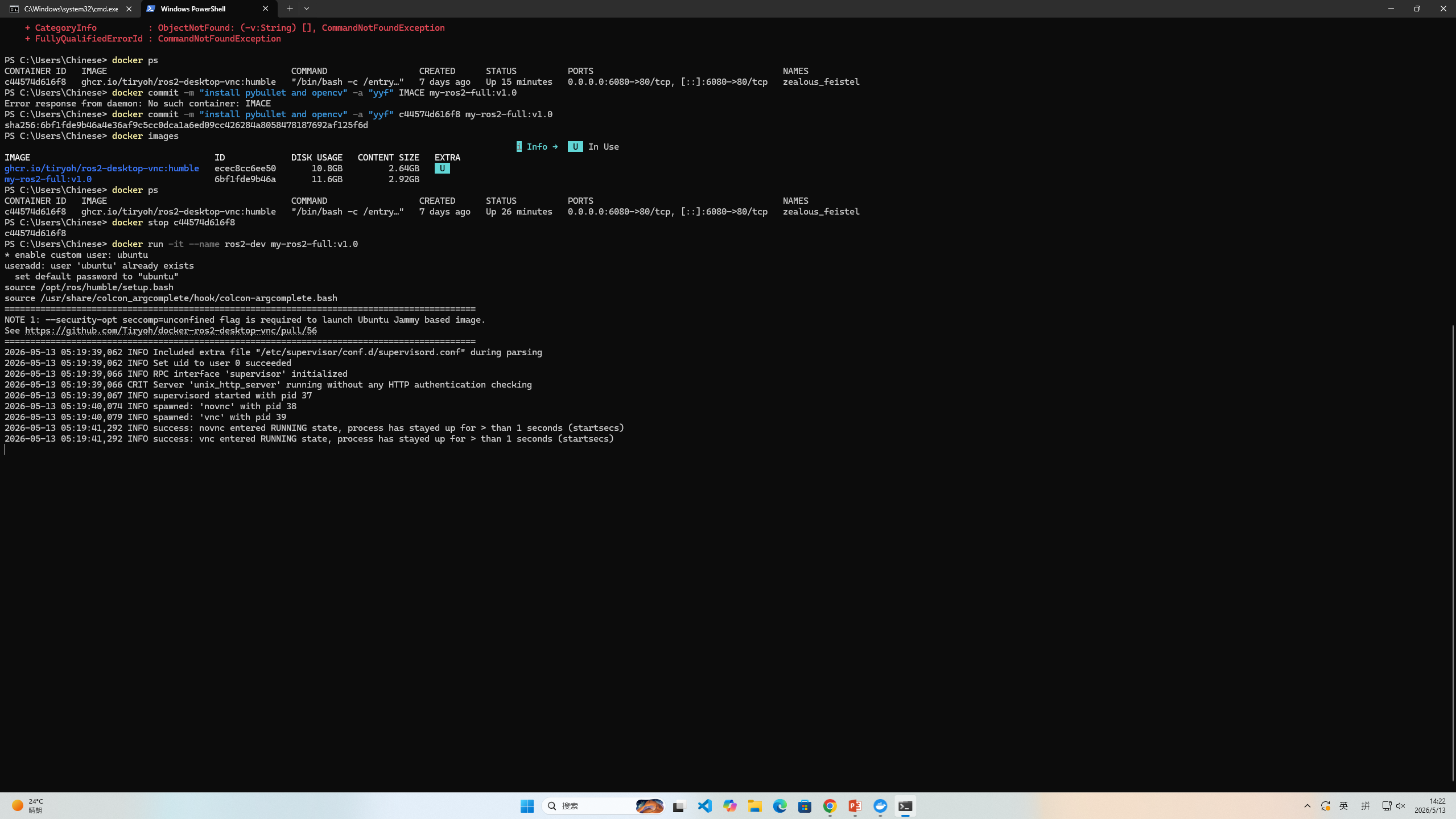
查看正在运行的容器:
docker ps
查看所有容器(包括已停止的):
docker ps -a
停止 Docker 容器
示例:
docker stop abc123
Docker 镜像更新保存
如果在 Docker 镜像中进行了系统程序安装,需要保存安装的环境时:
docker commit -m “更新描述” -a “作者” <容器ID> <新镜像名>:<标签> 示例:
在容器中安装了 opencv 和 pybullet 后保存
docker commit -m “install opencv and pybullet” -a “myname” abc123 my-ros2-env:v1.0
查看保存的镜像:
docker images
课堂任务 2:将 GitHub 作业仓库转为网页
步骤 1:开启 GitHub Pages
1.打开你的 GitHub 作业仓库页面 点击仓库顶部的 Settings(设置)
2.在左侧菜单中找到并点击 Pages
在 “Source” 部分,选择:
Source(源):Deploy from a branch Branch(分支):main(或 master) Folder(文件夹):/ (root) 点击 Save(保存)
等待约 1-3 分钟,页面会显示:
Your site is live at https://<你的用户名>.github.io/<仓库名>/
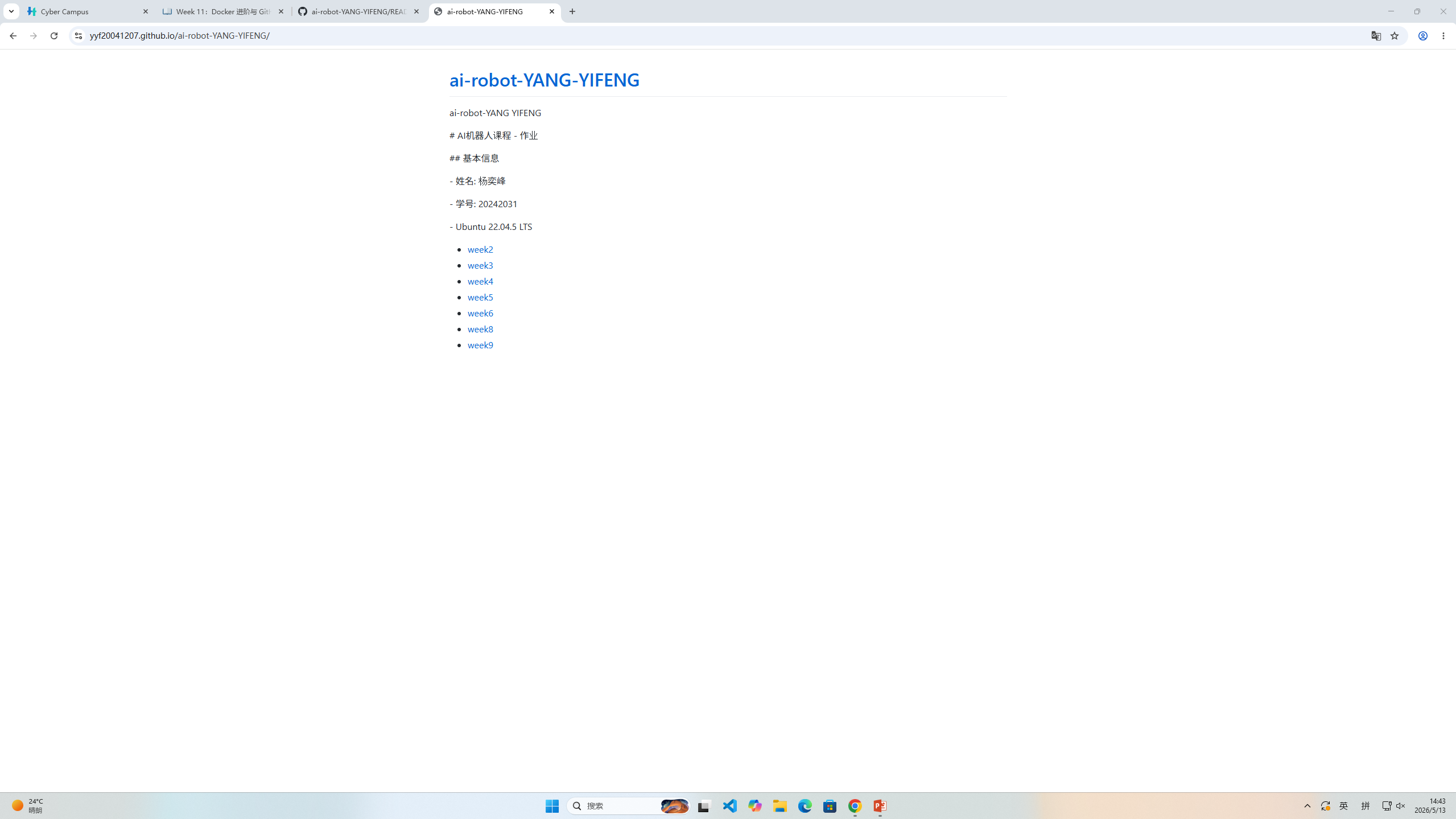
我的网页链接:https://yyf20041207.github.io/ai-robot-YANG-YIFENG/